5 min čítanieDigitálne pracovisko

Copilot Skills v praxi: Excel, PowerPoint a opakujúce sa úlohy

ondrej-vysek-contact
Ondřej VýšekBusiness Development Executive – Digital Workplace & Security
Dark transparent glass curves background, 3d rendering. 3D illustration

V druhom diele série venovanej Microsoft Copilot Skills sa presunieme od konceptu k skutočnému použitiu. Ukážeme si, kam sa vlastné Skills ukladajú, ako ich Copilot načítava, ako ich vyvolať a čo skontrolovať, keď ich aplikácia ignoruje.

Prečo práve Excel a PowerPoint


Excel a PowerPoint sú dobrým miestom, kde si princíp Skills vyskúšať prvýkrát. V oboch prípadoch ide o opakovateľnú prácu vnútri konkrétneho dokumentu. V Exceli môže Skill štandardizovať analytický postup. V PowerPointe môže opísať, ako má Copilot pripraviť určitý typ snímky alebo celé časti prezentácie.

Dôležité je neočakávať, že Skill pridá aplikácii novú schopnosť. Skill hovorí Copilotu, ako má použiť schopnosti, ktoré už má. Ak napríklad vytvoríme Skill pre executive summary v PowerPointe, neučíme PowerPoint pracovať s prezentáciami. Učíme Copilot postup, ktorý má pri tvorbe executive summary opakovať.

Čo majú Excel a PowerPoint spoločné

Microsoft používa v oboch aplikáciách rovnaký základný model. Vlastný Skill je uložený v OneDrive v samostatnom priečinku a jeho hlavným súborom je SKILL.md. Každý Skill má vlastný adresár. Názov adresára musí zodpovedať hodnote name vo frontmatteri súboru.

Excel PowerPoint
Uloženie OneDrive Skills folder OneDrive Skills folder
Hlavný súbor SKILL.md SKILL.md
Výber Skill All Skills alebo @mention Choose skills alebo @mention
Automatické použitie Možno zapnúť alebo vypnúť Možno zapnúť alebo vypnúť
Ručná zmena v OneDrive Refresh v Custom skills Refresh v Custom skills

Rozdiely sú hlavne v používateľskom rozhraní a v tom, ako aplikácia ponúka vytvorenie alebo import vlastného Skill.

Ako musí vyzerať vlastný Skill

Skôr než sa pustíme do jednotlivých aplikácií, potrebujeme jeden validný Skill. Minimálny príklad pre PowerPoint môže vyzerať takto:

---
name: create-executive-summary-slide
description: Use when I ask Copilot to create an executive summary slide of a given deck. 
After the summary is created, add it to a new slide. --- # Create Executive Summary When Copilot creates executive summary content,
add it to a new slide and follow the design style of the existing presentation. ## Steps 1. Create the summary as requested. 2. Analyze the design style of the existing deck. 3. Add the summary to a new slide while following the existing presentation design style.

V hornej časti je YAML frontmatter. Pre rozpoznanie Skill sú zásadné najmä dve hodnoty.

  • name určuje identitu Skill a musí zodpovedať názvu jeho priečinka.
  • description pomáha Copilotu pochopiť, kedy môže byť Skill relevantný.

Zvyšok súboru obsahuje vlastné inštrukcie. Microsoft pre telo Skill nevyžaduje pevnú štruktúru, ale v praxi sa oplatí písať kroky stručne a jednoznačne.

Skills v PowerPointe

PowerPoint ponúka niekoľko spôsobov, ako vlastný Skill pridať. Najjednoduchšie je nechať aplikáciu vytvoriť potrebnú štruktúru vo OneDrive a ďalej ju používať ako centrálne miesto pre vlastné Skills.

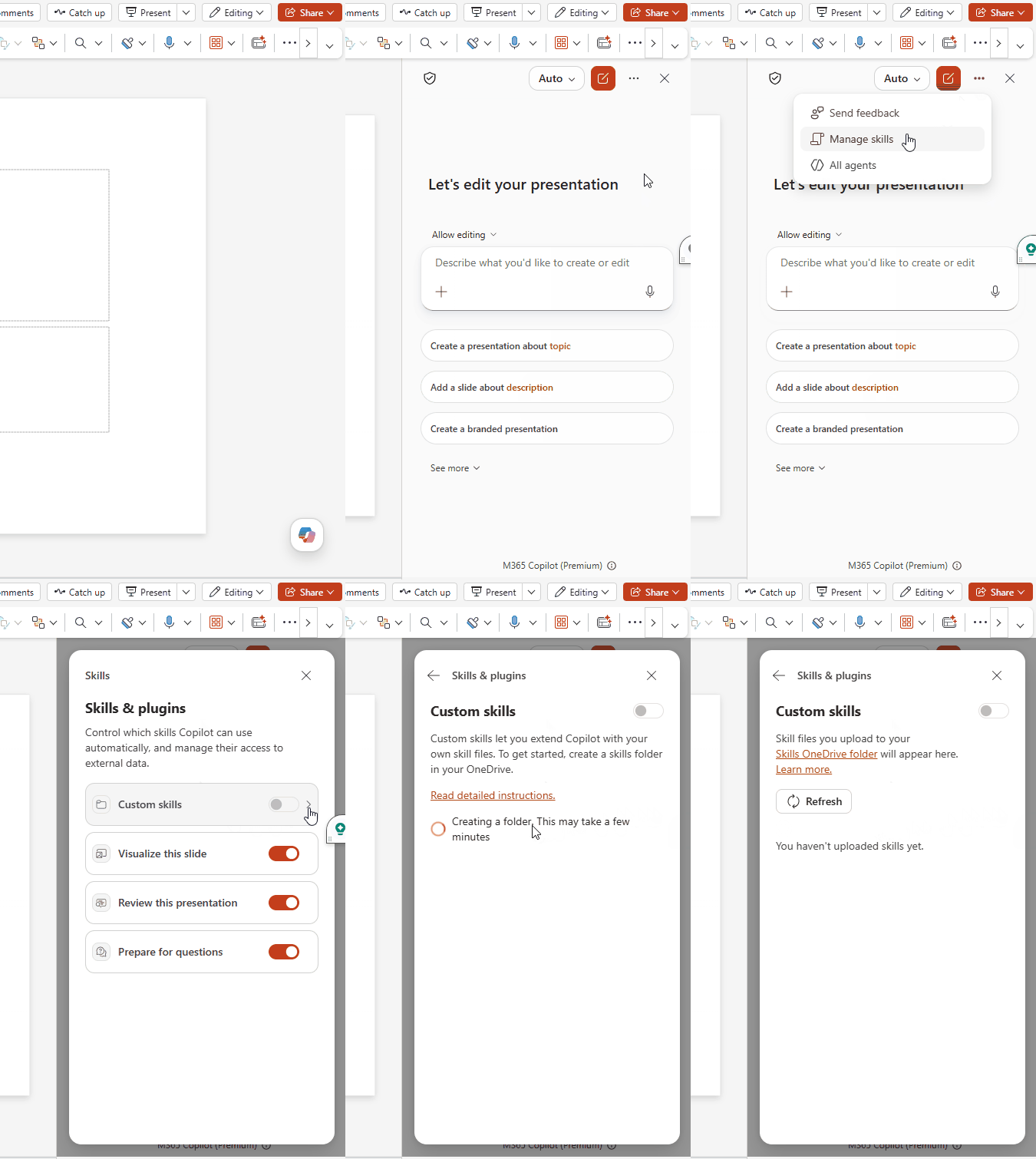
Nechajte PowerPoint vytvoriť Skills folder

  1. Otvorte Copilot pane.
  2. V pravom hornom rohu otvorte menu s tromi bodkami.
  3. Vyberte Manage skills.
  4. Otvorte Custom skills.
  5. Vyberte Create OneDrive folder.
  6. Potom použite Open skills folder.

V našom praktickom teste sa priečinok vytvoril v tejto ceste OneDrive\Documents\Copilot\Microsoft PowerPoint\skills

Poznámka k umiestneniu

Túto cestu sme prakticky overili v našom tenantovi. Microsoft Support všeobecne odporúča použiť Create OneDrive folder a Open skills folder. Je to bezpečnejšie než cestu ručne odhadovať, pretože implementácia sa môže medzi buildmi alebo tenantmi zmeniť.

PowerPoint pre web. Vytvorenie OneDrive folderu pre Custom skills.


Tri spôsoby, ako pridať Skill v PowerPointe

Aktuálna dokumentácia Microsoftu opisuje tri cesty:

  1. Upload alebo drag and drop V Copilot pane otvorte +, potom Choose skills, na konci zoznamu Manage skills a Add skill. Súbor možno vybrať alebo presunúť. PowerPoint ho uloží do Skills folderu na OneDrive a sprístupní v ponuke Skills.
  2. Add skill v používateľskom rozhraní V rovnakom rozhraní Add skill možno obsah Skill vložiť priamo do formulára. Po potvrdení ho PowerPoint uloží do OneDrive.
  3. Ručné vloženie do OneDrive Po vytvorení Skills folderu možno jednotlivé Skills spravovať priamo v OneDrive. Každý Skill musí mať vlastný adresár:

skills
└── create-executive-summary-slide
    └── SKILL.md

Dôležité pravidlo

Názov priečinka musí byť rovnaký ako hodnota name v SKILL.md. Ak sa názvy líšia, PowerPoint priečinok preskočí.


Ako Skill v PowerPointe použiť

Skill možno vybrať v ponuke Choose skills alebo ho explicitne vyvolať pomocou @mention:

@create-executive-summary-slide
Create an executive summary of this presentation

V Manage skills možno jednotlivé Skills zapnúť alebo vypnúť. Vypnutý Skill sa nebude používať automaticky a podľa aktuálnej dokumentácie PowerPointu sa nebude zobrazovať ani v rozbaľovacej ponuke. Ručne vytvorené alebo premenované Skills je vhodné po zmene synchronizovať pomocou Refresh.

Skills v Exceli

Princíp je veľmi podobný. Rozdiel je najmä v používateľskom rozhraní. Excel používa ponuku Add work content a zoznam All Skills.

Ako vytvoriť Skills folder v Exceli

  1. Otvorte Copilot v Exceli (web alebo aplikácia).
  2. V pravom hornom rohu Copilot pane otvorte menu s tromi bodkami.
  3. Vyberte Manage skills.
  4. Otvorte Custom skills.
  5. Vyberte Create OneDrive folder.
  6. Použite Open skills folder a pridajte vlastný Skill do tohto priečinka.

Microsoft Support v súčasnosti opisuje túto cestu cez používateľské rozhranie, ale neuvádza pevnú univerzálnu fyzickú cestu v OneDrive. Preto by som ju v praxi nevytváral odhadom. Najprv nechajte Excel folder založiť a otvoriť.

Priečinok pre Skills je zvyčajne vytvorený v OneDrive\Documents\Copilot\Microsoft Excel\skills. Po úvodnom vytvorení priečinka je k dispozícii ukážkový skill make-calendar.example a README.md s inštrukciami pre vlastné Skills.
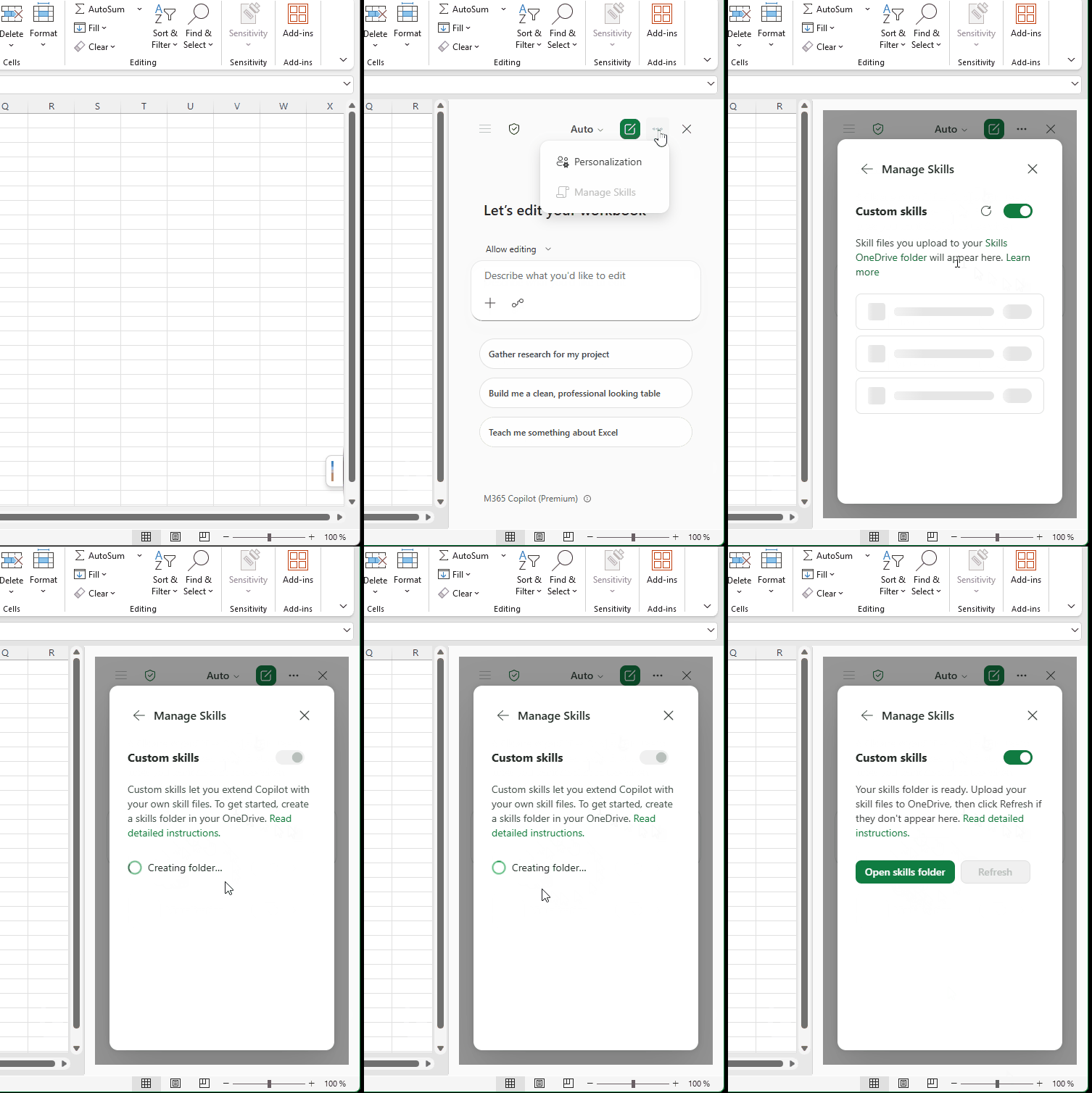

Excel: Vytvorenie OneDrive folderu pre Custom skills.

Príklad jednoduchého Excel Skill

Microsoft používa ako jednoduchý príklad Skill, ktorý pri vytvorení tabuľky zvýrazní prvý stĺpec tučným písmom. Rovnaký princíp môžeme použiť pre vlastné analytické postupy. Napríklad Skill pre pravidelnú variance analysis.

---
name: monthly-variance-review
description: Use when reviewing monthly actual versus budget results in an Excel workbook.
---

# Monthly variance review

1. Identify actual and budget values.
2. Calculate absolute and percentage variance.
3. Highlight the largest positive and negative variances.
4. Explain the three most important deviations using available workbook context.
5. Add a concise management summary.
6. Do not overwrite source data unless explicitly requested.

Takýto Skill nie je finančný model sám osebe. Je to opakovateľná metodika, ktorú Copilot použije nad konkrétnym zošitom.

Ako Skill v Exceli použiť

Otvorte Copilot, v poli promptu zvoľte Add work content a potom All Skills. Konkrétny Skill možno vyvolať aj priamo pomocou @mention:

@monthly-variance-review
Review this month versus budget

Excel umožňuje Skills zapnúť alebo vypnúť v Manage skills. Vypnutie zastaví automatické použitie, ale Microsoft výslovne uvádza, že vypnutý Skill možno stále vyvolať priamym @mention.


PowerPoint a Excel nie sú úplne rovnaké

Dalo by sa predpokladať, že keď obe aplikácie používajú SKILL.md a OneDrive, budú mať identické ovládanie. Aktuálna dokumentácia však ukazuje niekoľko rozdielov.

Oblasť PowerPoint Excel
Import cez Add skill Áno. Upload, drag and drop aj formulár sú v dokumentácii opísané priamo. Microsoft aktuálne zdôrazňuje prácu cez OneDrive Skills folder.
Zoznam Skills Choose skills All Skills
Vypnutý Skill Nezobrazuje sa v rozbaľovacej ponuke a nepoužije sa automaticky. Nepoužije sa automaticky, ale stále ho možno vyvolať pomocou @mention.
Pevná cesta v OneDrive V našom teste Documents/Copilot/Microsoft PowerPoint/skills. V našom teste OneDrive\Documents\Copilot\Microsoft Excel\skills

Keď Skill nefunguje

Najviac času často nezaberie samotný návrh Skill, ale drobná chyba vo formáte. Pri praktickom testovaní sme narazili na niekoľko problémov, ktoré stojí za to skontrolovať v tomto poradí:

1. Skontrolujte YAML frontmatter Súbor musí začínať presne tromi pomlčkami a frontmatter musí obsahovať name a description.

---
name: my-skill
description: Use when ...
---

2. Pozor na escape znaky pri kopírovaní z webu Pri kopírovaní renderovaného Markdownu z webovej stránky sa môžu do súboru dostať spätné lomky. V našom teste potom PowerPoint hlásil, že Skill neobsahuje platný name a description, hoci boli na obrazovke viditeľné.

Nesprávne:

\---        🡨 tu je chyba – lomka ako escape znak navyše
name: my-skill
\---        🡨 tu je chyba – lomka ako escape znak navyše

Správne:

---
name: my-skill
---

Praktický tip: V Notepade alebo inom editore zapnite zobrazenie syntaxe. Nechcené escape znaky sú potom oveľa lepšie viditeľné. Pred uložením skontrolujte najmä začiatok a koniec YAML frontmatteru.

3. Porovnajte názov priečinka s name v .md súbore Ak je v SKILL.md name: create-executive-summary-slide, musí sa rovnako volať aj jeho adresár. Microsoft uvádza, že priečinky s iným názvom Copilot preskočí.

4. Po ručnej zmene použite Refresh Ak Skill pridáte, odstránite alebo premenujete priamo v OneDrive, vráťte sa do Custom skills a použite Refresh.

5. Overte Skill explicitne Pri prvom teste je lepšie použiť @mention než čakať, či Copilot Skill vyberie automaticky. Tým oddelíte problém s rozpoznaním Skill od problému s jeho automatickým výberom.

Ako navrhovať užitočné Office Skills

Dobré prvé Skills nie sú tie najkomplexnejšie. Najlepší kandidáti sú úlohy, ktoré sú časté, majú pomerne stabilný postup a ich výsledok možno ľahko skontrolovať.

  • V PowerPointe štandardizujte štruktúru opakovaných prezentácií alebo snímok, napríklad executive summary, account plan alebo business review.
  • V Exceli štandardizujte analytickú metodiku, napríklad variance analysis, forecast review alebo pravidelnú kontrolu dát.
  • Do description napíšte nielen to, čo Skill robí, ale aj kedy ho má Copilot použiť.
  • Do inštrukcií uveďte kontroly pred dokončením. Tým sa Skill približuje skutočnému pracovnému postupu namiesto jednorazového promptu.
  • Neumiestňujte do Skill všeobecné pravidlá, ktoré majú platiť vždy. Tie patria skôr do Instructions alebo inej dlhodobej kontextovej vrstvy.

Osobný Skill nie je automaticky organizačný štandard

V Exceli a PowerPointe sa vlastné Skills ukladajú do OneDrive používateľa. To je výborné pre osobnú opakovateľnosť, ale samo osebe to z nich nerobí centrálne spravovaný firemný proces. Ak má rovnakú metodiku používať celý tím, je potrebné riešiť distribúciu a správu Skill samostatne. V ďalšej časti série sa práve preto pozrieme na Cowork a následne na SharePoint, kde sa model zdieľania a vlastníctva líši.

Poznámka k dostupnosti

Skills sa rýchlo vyvíjajú a dostupnosť môže závisieť od licencie, konfigurácie tenantu, release channelu a konkrétneho klienta. V našom praktickom teste sme prácu s Custom Skills overili v PowerPointe a Exceli pre web aj v desktopových aplikáciách. Microsoft Support zároveň uvádza PowerPoint for Microsoft 365, PowerPoint for Microsoft 365 for Mac a PowerPoint for iPad medzi produktmi, na ktoré sa stránka vzťahuje. Ak vo svojej aplikácii Manage skills alebo Custom skills nevidíte, nemusí to znamenať chybu vášho SKILL.md.

Čo si z tohto článku odniesť?

  • Excel a PowerPoint používajú rovnaký základný formát SKILL.md, ale ich používateľské rozhranie nie je úplne rovnaké.
  • Každý Skill potrebuje vlastný priečinok a názov priečinka musí zodpovedať hodnote name.
  • PowerPoint dnes ponúka upload, drag and drop, formulár Add skill aj ručnú cestu cez OneDrive.
  • Excel aj PowerPoint pracujú s OneDrive Skills folderom, ktorý je najbezpečnejšie vytvoriť priamo cez Manage skills.
  • Pri prvom teste používajte explicitné @mention a po ručných zmenách Refresh.
  • Skill štandardizuje metodiku. Nepridáva aplikácii nové nástroje ani oprávnenia.

V treťom diele sa pozrieme na Skills v Copilot Cowork. Tam sa rovnaký princoku alebo prezentácie k dlhšej delegovanej práci, ktorá môže zahŕňať niekoľko krokov a viac výstupov.

Zdroje

Use custom skills with Copilot in PowerPoint | Microsoft Support

Praktické poznatky v článku vychádzajú aj z testovania Custom Skills v PowerPointe pre web, desktopovej aplikácii Excel vrátane vytvorenia OneDrive priečinka, kontroly názvu adresára a riešenia chyby spôsobenej escape znakmi pri kopírovaní Markdownu z webu.

A group of people crossing a street.

Chcete začať využívať Microsoft Copilot Skills vo vašej organizácii?

Pomôžeme vám pripraviť vhodné scenáre AI pre vaše prostredie M365 Copilot.

Chcete začať využívať Microsoft Copilot Skills vo vašej organizácii?

Pomôžeme vám pripraviť vhodné scenáre AI pre vaše prostredie M365 Copilot.

Autor

ondrej-vysek-contact

Ondřej Výšek
Business Development Executive – Digital Workplace & Security