5 minut na přečteníDigitální pracoviště

Copilot Skills v praxi: Excel, PowerPoint a opakované úlohy

ondrej-vysek-contact
Ondřej VýšekBusiness Development Executive – Digital Workplace & Security
Dark transparent glass curves background, 3d rendering. 3D illustration

Ve druhém dílu série věnované Microsoft Copilot Skills se přesuneme od konceptu ke skutečnému použití. Ukážeme si, kam se vlastní Skills ukládají, jak je Copilot načítá, jak je vyvolat a co zkontrolovat, když je aplikace ignoruje.

Proč právě Excel a PowerPoint

Excel a PowerPoint jsou dobrým místem, kde si princip Skills vyzkoušet poprvé. V obou případech jde o opakovatelnou práci uvnitř konkrétního dokumentu. V Excelu může Skill standardizovat analytický postup. V PowerPointu může popsat, jak má Copilot připravit určitý typ snímku nebo celé části prezentace.

Důležité je neočekávat, že Skill přidá aplikaci novou schopnost. Skill říká Copilotu, jak má použít schopnosti, které už má. Pokud například vytvoříme Skill pro executive summary v PowerPointu, neučíme PowerPoint pracovat s prezentacemi. Učíme Copilot postup, který má při tvorbě executive summary opakovat.

Co mají Excel a PowerPoint společné

Microsoft používá v obou aplikacích stejný základní model. Vlastní Skill je uložen v OneDrive v samostatné složce a jeho hlavním souborem je SKILL.md. Každý Skill má vlastní adresář a název adresáře musí odpovídat hodnotě name ve frontmatteru souboru.

Excel PowerPoint
Uložení OneDrive Skills folder OneDrive Skills folder
Hlavní soubor SKILL.md SKILL.md
Výběr Skill All Skills nebo @mention Choose skills nebo @mention
Automatické použití Lze zapnout nebo vypnout Lze zapnout nebo vypnout
Ruční změna na OneDrive Refresh v Custom skills Refresh v Custom skills

Jak musí vypadat vlastní Skill

Než se pustíme do jednotlivých aplikací, potřebujeme jeden validní Skill. Minimální příklad pro PowerPoint může vypadat takto:

---
name: create-executive-summary-slide
description: Use when I ask Copilot to create an executive summary slide of a given deck.
---

# Create Executive Summary

## Steps
1. Create the summary as requested.
2. Analyze the design style of the existing deck.
3. Add the summary to a new slide while following the existing presentation design style.

V horní části je YAML frontmatter. Pro rozpoznání Skill jsou zásadní zejména dvě hodnoty.

  • name určuje identitu Skill a musí odpovídat názvu jeho složky.
  • description pomáhá Copilotu pochopit, kdy může být Skill relevantní.

Zbytek souboru obsahuje vlastní instrukce. Microsoft pro body Skill nevyžaduje pevnou strukturu, ale v praxi se vyplatí psát kroky stručně a jednoznačně.

Skills v PowerPointu

PowerPoint nabízí několik cest, jak vlastní Skill přidat. Nejjednodušší je nechat aplikaci vytvořit potřebnou strukturu ve OneDrive a dál ji používat jako centrální místo pro vlastní Skills.

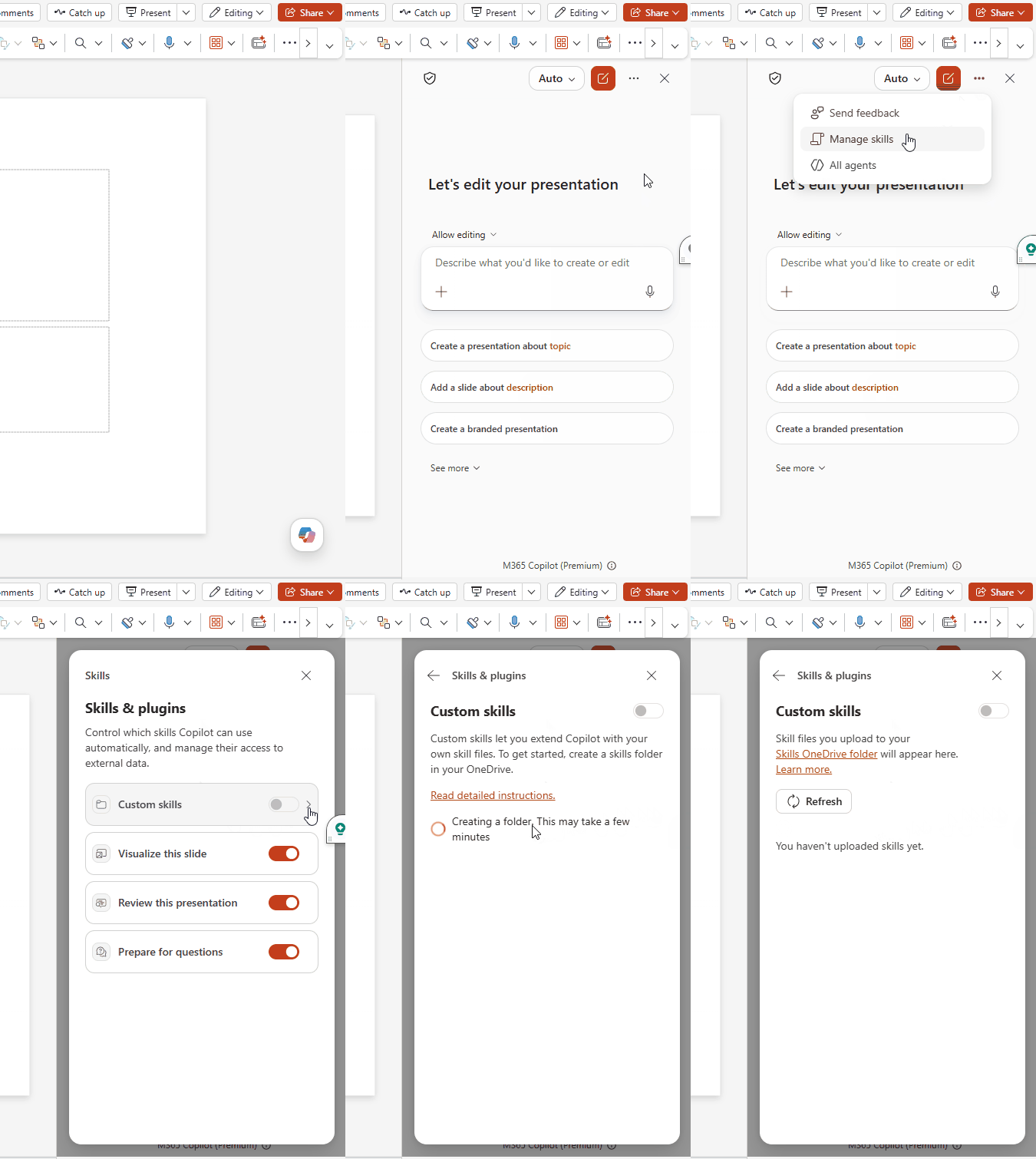
Nechte PowerPoint vytvořit Skills folder

  1. Otevřete Copilot pane.
  2. V pravém horním rohu otevřete menu se třemi tečkami.
  3. Vyberte Manage skills.
  4. Otevřete Custom skills.
  5. Vyberte Create OneDrive folder.
  6. Potom použijte Open skills folder.

V našem testu se složka vytvořila v cestě: OneDrive\Documents\Copilot\Microsoft PowerPoint\skills

Poznámka k umístění

Tuto cestu jsme ověřili prakticky v našem tenantovi. Microsoft Support obecně doporučuje použít Create OneDrive folder a Open skills folder. To je bezpečnější než cestu ručně odhadovat, protože se implementace může mezi buildy nebo tenanty změnit.

PowerPoint pro web. Vytvoření OneDrive folderu pro Custom skills.


Tři způsoby, jak přidat Skill v PowerPointu

Aktuální Microsoft dokumentace popisuje tři cesty:

  1. Upload nebo drag and drop V Copilot pane otevřete +, potom Choose skills, na konci seznamu Manage skills a Add skill. Soubor lze vybrat nebo přetáhnout. PowerPoint jej uloží do Skills folderu na OneDrive a zpřístupní v nabídce Skills.
  2. Add skill v uživatelském rozhraní Ve stejném Add skill rozhraní lze obsah Skill vložit přímo do formuláře. Po potvrzení jej PowerPoint uloží do OneDrive.
  3. Ruční vložení do OneDrive Po vytvoření Skills folderu lze jednotlivé Skills spravovat přímo v OneDrive. Každý Skill musí mít vlastní adresář:

skills
└── create-executive-summary-slide
    └── SKILL.md

Důležité pravidlo

Název složky musí být stejný jako hodnota name v SKILL.md. Pokud se názvy liší, PowerPoint složku přeskočí.


Jak Skill v PowerPointu použít

Skill lze vybrat v nabídce Choose skills nebo ho vyvolat pomocí:

@create-executive-summary-slide
Create an executive summary of this presentation

V Manage skills lze jednotlivé Skills zapnout nebo vypnout. Vypnutý Skill se nebude používat automaticky a podle aktuální dokumentace PowerPointu se nebude zobrazovat ani v dropdown nabídce. Ručně vytvořené nebo přejmenované Skills je vhodné po změně synchronizovat pomocí Refresh.

Skills v Excelu

Princip je velmi podobný. Rozdíl je hlavně v uživatelském rozhraní. Excel používá nabídku Add work content a seznam All Skills.

Jak vytvořit Skills folder v Excelu

  1. Otevřete Copilot v Excelu.
  2. Otevřete menu se třemi tečkami.
  3. Vyberte Manage skills.
  4. Otevřete Custom skills.
  5. Vyberte Create OneDrive folder.
  6. Použijte Open skills folder.

Microsoft Support v současnosti popisuje tuto cestu přes uživatelské rozhraní, ale neuvádí pevnou univerzální fyzickou cestu v OneDrive. Proto bych ji v praxi nevytvářel odhadem. Nejprve nechte Excel folder založit a otevřít.

Složka pro Skills je obvykle vytvořena v: OneDrive\Documents\Copilot\Microsoft Excel\skills Po úvodním vytvoření složky je k dispozici ukázkový skill make-calendar.example a README.md s instrukcemi pro vlastní Skills.
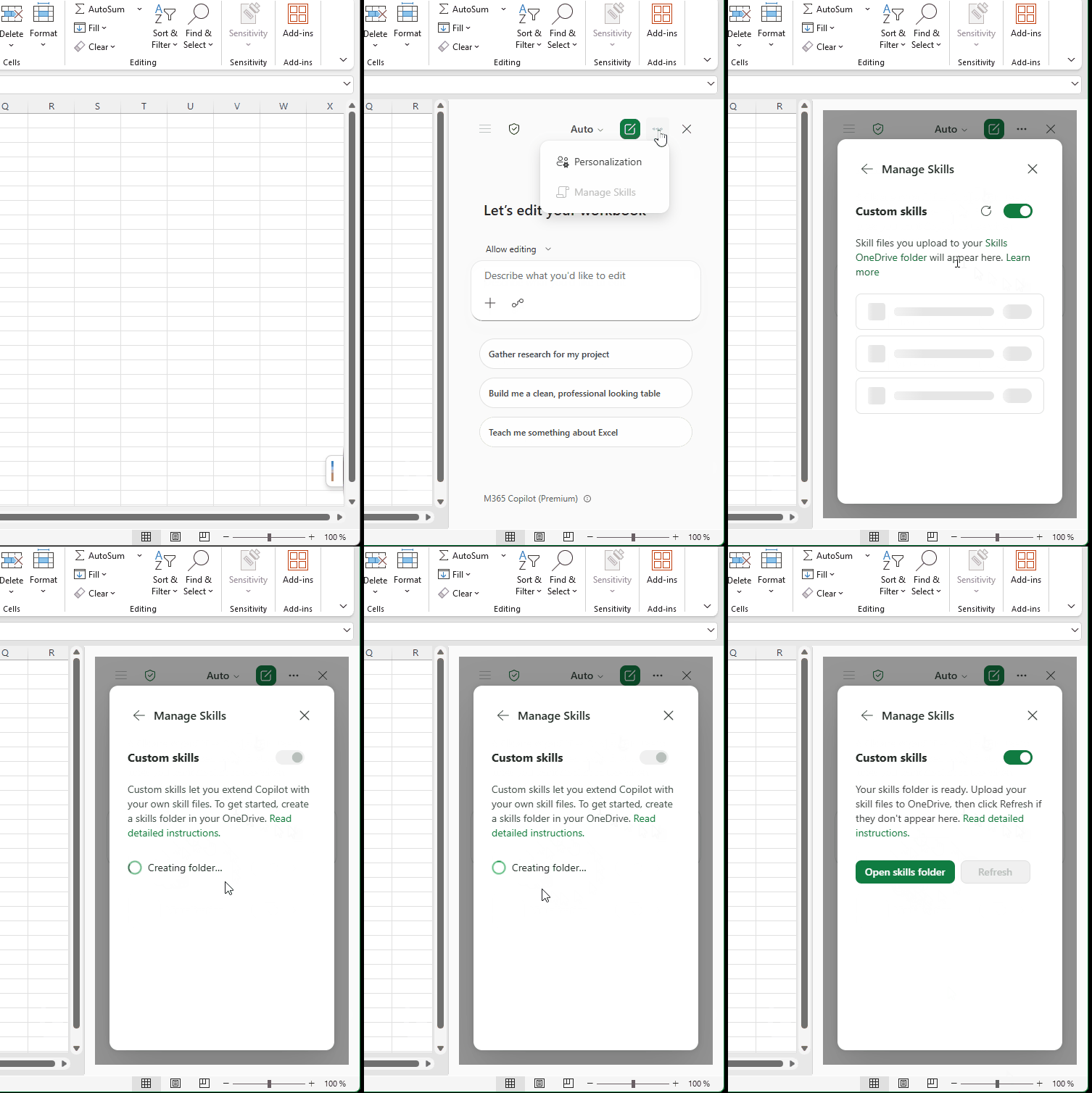
Excel: Vytvoření OneDrive folderu pro Custom skills.

Příklad jednoduchého Excel Skill

Microsoft používá jako jednoduchý příklad Skill, který při vytvoření tabulky zvýrazní první sloupec tučně. Stejný princip můžeme použít pro vlastní analytické postupy. Například Skill pro pravidelnou variance analysis.

---
name: monthly-variance-review
description: Use when reviewing monthly actual versus budget results.
---

# Monthly Variance Review

1. Identify actual and budget values.
2. Calculate absolute and percentage variance.
3. Highlight the largest positive and negative variances.
4. Explain the three most important deviations.
5. Add a concise management summary.
6. Do not overwrite source data unless requested.

Takový Skill není finanční model sám o sobě. Je to opakovatelná metodika, kterou Copilot použije nad konkrétním sešitem.

Jak Skill v Excelu použít

Otevřete Copilot, v prompt poli zvolte Add work content a potom All Skills. Konkrétní Skill lze také vyvolat přímo pomocí

@monthly-variance-review
Review this month versus budget


Excel umožňuje Skills zapnout nebo vypnout v Manage skills. Vypnutí zastaví automatické použití, ale Microsoft výslovně uvádí, že vypnutý Skill lze stále vyvolat přímým @mention.

PowerPoint a Excel nejsou úplně stejné

Dalo by se předpokládat, že když obě aplikace používají SKILL.md a OneDrive, budou mít identické ovládání. Aktuální dokumentace ale ukazuje několik rozdílů.

Oblast PowerPoint Excel
Import přes Add skill Ano. Upload, drag and drop i formulář jsou v dokumentaci popsány přímo. Microsoft aktuálně zdůrazňuje práci přes OneDrive Skills folder.
Seznam Skills Choose skills All Skills
Vypnutý Skill Nezobrazuje se v dropdown nabídce a nepoužije se automaticky. Nepoužije se automaticky, ale lze jej stále vyvolat @mention.
Pevná cesta v OneDrive V našem testu Documents/Copilot/Microsoft PowerPoint/skills. V našem testu OneDrive\Documents\Copilot\Microsoft Excel\skills

Když Skill nefunguje

Nejvíc času často nezabere samotný návrh Skill, ale drobná chyba ve formátu. Při praktickém testování jsme narazili na několik problémů, které stojí za kontrolu v tomto pořadí:

1. Zkontrolujte YAML frontmatter Soubor musí začínat přesně třemi pomlčkami a frontmatter musí obsahovat name a description.

---

name: my-skill
description: Use when ...
---

2. Pozor na escape znaky při kopírování z webu Při kopírování renderovaného Markdownu z webové stránky se mohou do souboru dostat zpětná lomítka. V našem testu pak PowerPoint hlásil, že Skill neobsahuje platný name a description, přestože byly na obrazovce vidět.

Špatně:

\---  zde je chyba – lomítko jako escape znak navíc
name: my-skill \--- zde je chyba – lomítko jako escape znak navíc

Správně:

\---  
name: my-skill

\---  

Praktický tip: V Notepadu nebo jiném editoru zapněte zobrazení syntaxe. Nechtěné escape znaky jsou pak mnohem lépe viditelné. Před uložením zkontrolujte zejména začátek a konec YAML frontmatteru.

3. Porovnejte název složky s name v .md souboru Pokud je ve SKILL.md name: create-executive-summary-slide, musí se stejně jmenovat i jeho adresář. Microsoft uvádí, že složky s jiným názvem Copilot přeskočí.

4. Po ruční změně použijte Refresh Pokud Skill přidáte, odstraníte nebo přejmenujete přímo v OneDrive, vraťte se do Custom skills a použijte Refresh.

5. Ověřte Skill explicitně Při prvním testu je lepší použít @mention než čekat, jestli Copilot Skill vybere automaticky. Tím oddělíte problém s rozpoznáním Skill od problému s jeho automatickým výběrem.

Jak navrhovat užitečné Office Skills

Dobrá první Skills nejsou ty nejkomplexnější. Nejlepší kandidáti jsou úlohy, které jsou časté, mají poměrně stabilní postup a jejich výsledek lze snadno zkontrolovat.

  • V PowerPointu standardizujte strukturu opakovaných prezentací nebo snímků, například executive summary, account plan nebo business review.
  • V Excelu standardizujte analytickou metodiku, například variance analysis, forecast review nebo pravidelnou kontrolu dat.
  • Do description napište nejen co Skill dělá, ale i kdy ho má Copilot použít.
  • Do instrukcí uveďte kontroly před dokončením. Tím se Skill přibližuje skutečnému pracovnímu postupu místo jednorázového promptu.
  • Neumisťujte do Skill obecná pravidla, která mají platit vždy. Ta patří spíš do Instructions nebo jiné dlouhodobé kontextové vrstvy.

Osobní Skill není automaticky organizační standard

U Excelu a PowerPointu se vlastní Skills ukládají do OneDrive uživatele. To je výborné pro osobní opakovatelnost, ale samo o sobě to z nich nedělá centrálně spravovaný firemní proces. Pokud má stejnou metodiku používat celý tým, je potřeba řešit distribuci a správu Skill samostatně. V další části série se právě proto podíváme na Cowork a následně na SharePoint, kde se model sdílení a vlastnictví liší.

Poznámka k dostupnosti

Skills se rychle vyvíjejí a dostupnost může záviset na licenci, tenant konfiguraci, release channelu a konkrétním klientu. V našem praktickém testu jsme práci s Custom Skills ověřili v PowerPointu a Excelu pro web a desktopových aplikacích. Microsoft Support současně uvádí PowerPoint for Microsoft 365, PowerPoint for Microsoft 365 for Mac a PowerPoint for iPad mezi produkty, na které se stránka vztahuje. Pokud ve své aplikaci Manage skills nebo Custom skills nevidíte, nemusí to znamenat chybu vašeho SKILL.md.

Co si z tohoto článku odnést?

  • Excel a PowerPoint používají stejný základní formát SKILL.md, ale jejich uživatelské rozhraní není úplně stejné.
  • Každý Skill potřebuje vlastní složku a název složky musí odpovídat hodnotě name.
  • PowerPoint dnes nabízí upload, drag and drop, Add skill formulář i ruční OneDrive cestu.
  • Excel i PowerPoint pracuje s OneDrive Skills folderem, který je nejbezpečnější vytvořit přímo přes Manage skills.
  • Při prvním testu používejte explicitní @mention a po ručních změnách Refresh.
  • Skill standardizuje metodiku. Nepřidává aplikaci nové nástroje ani oprávnění.

Ve třetím dílu se podíváme na Skills v Copilot Cowork. Tam se stejný princip posouvá od jednoho workbooku nebo prezentace k delší delegované práci, která může zahrnout několik kroků a více výstupů.

Zdroje

Use custom skills with Copilot in PowerPoint | Microsoft Support

Praktické poznatky v článku vycházejí také z testování Custom Skills v PowerPointu pro web, Excel desktop app včetně vytvoření OneDrive složky, kontroly názvu adresáře a řešení chyby způsobené escape znaky při kopírování Markdownu z webu.

A group of people crossing a street.

Chcete začít využívat Microsoft Copilot Skills ve vaší organizaci?

Pomůžeme vám připravit vhodné scénáře AI pro vaše M365 Copilot prostředí.

Chcete začít využívat Microsoft Copilot Skills ve vaší organizaci?

Pomůžeme vám připravit vhodné scénáře AI pro vaše M365 Copilot prostředí.

Autor

ondrej-vysek-contact

Ondřej Výšek
Business Development Executive – Digital Workplace & Security