Čtyři způsoby, jak vytvořit Cowork Skill
Cowork nabízí několik cest. Pro běžného uživatele není nutné začínat ruční tvorbou Markdown souboru:
Vytvoření přes Uživatelské Rozhraní
-
V Cowork otevřete v levé navigaci Customize.
-
Otevřete záložku Skills.
-
Vyberte Add a následně Create new.
-
Cowork otevře průvodce a postupně se zeptá na název, description, kategorii a instrukce.
-
Zkontrolujte návrh a potvrďte jeho uložení.
Cowork připraví SKILL.md a uloží ho do OneDrive. V nové relaci je Skill připravený k použití.
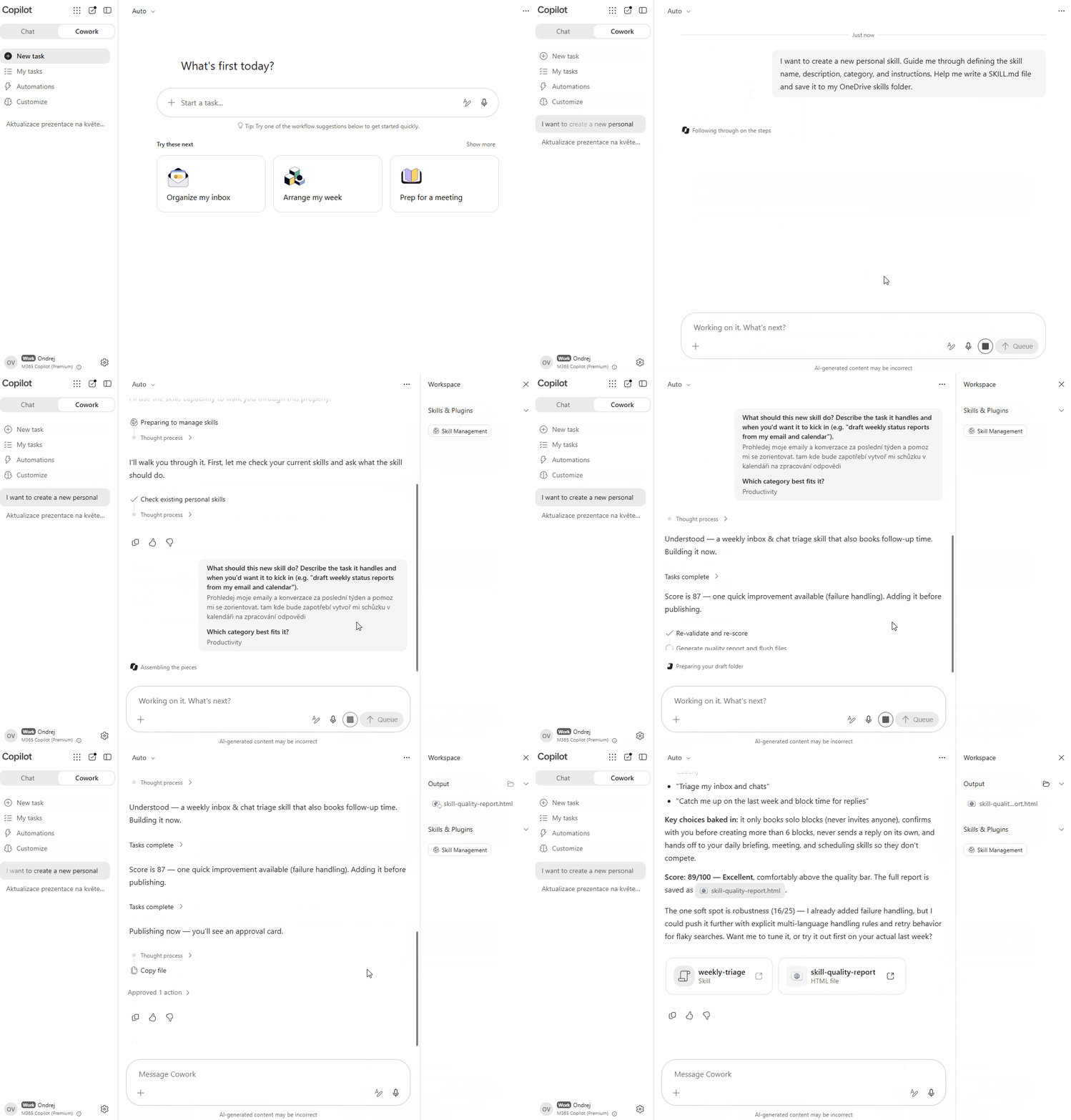
Vytvoření přímo v konverzaci
Skill lze vytvořit i obyčejným požadavkem v Cowork chatu. Nemusíte předem znát strukturu SKILL.md:
Create a reusable skill for preparing me for a customer meeting. Review relevant Microsoft 365 context, prepare a concise briefing, identify open questions, and create a proposed meeting agenda.
Cowork se může doptat na podrobnosti, připraví návrh a po potvrzení Skill uloží. Tento způsob je vhodný, pokud dokážete dobře popsat reálný pracovní postup, ale nechcete ručně psát Markdown.
Upload existujícího Skill
-
Otevřete Customize.
-
Přejděte na Skills.
- U tlačítka Add otevřete nabídku a vyberte Upload skill.
-
Vyberte nebo přetáhněte podporovaný soubor.
Cowork podporuje soubory .md, .zip a .skill. Nahraný Skill musí obsahovat platný name a description ve frontmatteru.
Bezpečnostní poznámka: Skill obsahuje instrukce pro AI. Nahrávejte pouze Skills ze zdrojů, kterým důvěřujete, a před použitím si jejich obsah přečtěte.
Ruční vytvoření v OneDrive
Pokud chcete mít nad souborem plnou kontrolu, můžete složku vytvořit ručně a vložit do ní SKILL.md:
/OneDrive/Documents/Cowork/skills/customer-meeting-preparation/SKILL.md
Po uložení spusťte novou relaci Cowork. Custom Skills jsou inicializované právě na jejím začátku. Pokud byste chtěli použít Custom Skill v existující relaci, zkuste explicitně přidat Skill v promptu, např.: /customer-meeting-preparation a prompt spustit, Cowork se pokusí sklil nalézt ve vašem OneDrive.